

무엇이든 물어 보세요
22-01-21 15:47 관리자
[FAQ] 데이터 백업 및 복구방법
■ 데이터 백업방법
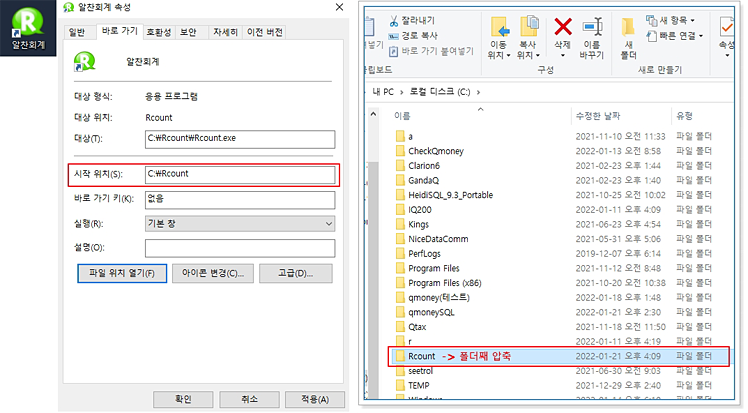
① 알찬회계를 설치했던 경로(기본 설치경로 : C:\Rcount)를 찾아 폴더 채 압축하여 보관하시면 됩니다.
[주의!] 설치 경로가 다르거나, 폴더명을 바꾼 경우 꼭 설치경로를 찾아 백업하고 사용중인 알찬회계는 종료하고 백업하세요.
※ 알찬회계 설치 경로 확인 방법
바탕화면에 있는 [알찬회계] 아이콘에서 마우스 오른쪽 버튼을 클릭 -> [속성]의 [시작위치]에서 설치경로를 확인할 수 있습니다.
■ 데이터 복구방법
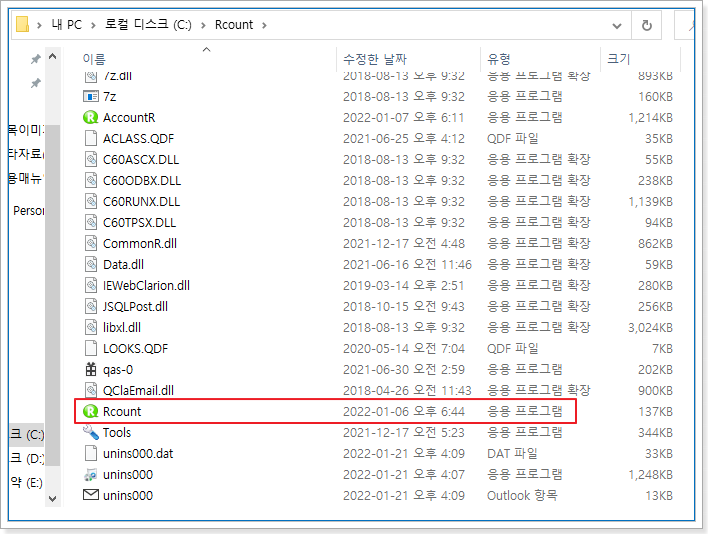
① 백업했던 [Rcount폴더]를 변경한 PC의 C:\ 드라이브에 그대로 복사합니다.(압축되어 있다면 압축 해제 후)
② [Rcount폴더]안에 있는 알찬회계 실행아이콘(rcount.exe)을 찾아 더블클릭하여 실행한 후, 내가 입력했던 자료들이 잘 보이는지 확인.
■ 바탕화면에 실행 아이콘 만들기
가끔 바탕화면에 있던 알찬회계 아이콘을 실수로 지워 버리는 경우가 있습니다.
또 사용 도중 알찬회계 설치폴더 위치를 변경하면 이 바로가기 아이콘이 제대로 작동하지 않을 때도 있습니다.
바탕화면 아이콘을 새로 만드는 방법을 알아 봅시다.
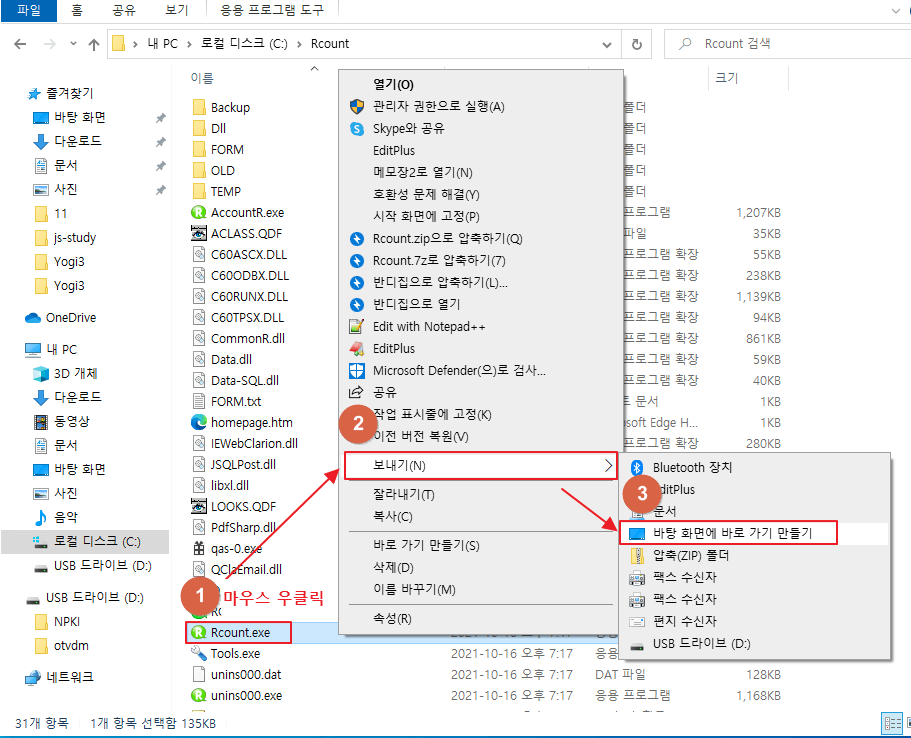
① 설치폴더(보통 C:\Rcount)를 찾아 들어갑니다.
② 설치폴더에서 Rcount.exe 파일을 찾아 선택해서 마우스 우클릭
③ 팝업 메뉴에서 [보내기 ▷ 바탕화면에 바로가기만들기]를 차례로 선택
사용하던 컴퓨터 변경방법 〉
| 날짜 | 제 목 | 작성자 |
|---|---|---|
| [공지] | 제목은 질문의 요점으로 적어 주세요...^^ | 관리자 |
| [공지] | 무료버전 전화 자제해 주세요..제발.. (상담,원격은 유료입니다) | 관리자 |
| [공지] | ★ 알찬회계 유료 정식버전 가격정책 ★ | 관리자 |
| [FAQ] | 데이터 백업 및 복구방법 | 관리자 |
| [업데이트] | 알찬회계 Ver 26.01 버전 수정내역 | 관리자 |
| [정보] | ♣ 뱅크자료수집 서비스 소개 - 통장계좌내역 자동수집 기능 | 관리자 |
| [세무] | [큐택스세무] 법인세와 종합소득세 신고도 직접 할 수 있습니다. | 관리자 |
| [공지] | 네이버SMTP 메일전송 실패 - 2차인증 및 앱비밀번호 생성 후 이용 | 관리자 |
| [공지] | 알찬회계 1인용 사용료가 2025년 11월 10일 이후 인상됩니다. | 관리자 |
| [정보] | [v25.3] 2026년도 회기 생성/이월하는 방법입니다. | 관리자 |
| 26-10-26 | 계정과목 문의 (1) | 에******* |
| 26-10-23 | 회계전표 업로드 (1) | 에******* |
| 26-10-23 | 유료서비스 가입 (1) | 에******* |
| 26-10-22 | 데이터(자꾸 귀찮게해드려 죄송합니다) (1) | 진**** |
| 26-10-22 | 데이터복구 (2) | 진**** |
| 26-10-22 | 데이터복구 (1) | 진**** |
| 26-10-22 | 컴퓨터 포맷 후 재로그인 (1) | 진**** |
| 26-10-21 | 세무사랑에서 전표파일 받았을때 (1) | s* |
| 26-10-15 | 웹장부 -> 알찬회계 (1) | 토********* |
| 26-10-13 | 거래처 및 입출금 장부 다 초기화 부탁드립니다. (1) | 동* |