

알찬회계 따라하며 배우기
9. 품목거래 전표 (판매재고, 제조관리용 전표)
지금까지 따라하며 배운 매입,매출등은 모두 금액만 입력했습니다.
서비스업종은 재고를 계산할 상품이나 제품이 없으므로 현재의 매입,매출전표로 충분하지만 재고나 원가계산이 필요한 도소매,제조업에서는 매입,매출을 기록할 때 어떤 상품이며 수량과 단가에 대한 기록이 중요한 경우도 있습니다.
물론 도소매 업종인 경우라도 재고관리의 필요성을 느끼지 못하면 지금까지 배웠듯이 금액만 입력해도 회계관리는 충분합니다.
반면 서비스업종이어도 서비스를 종류별로 나누어 판매집계가 필요한 분도 있을 것입니다.
예를들어 음식점이면 판매될때 음식메뉴별로 수량,단가를 기록해 두면 나중에 어떤 메뉴가 가장 잘 팔리고, 이익이 많이 남는지..등의 관리를 할 수 있을 것이며, 학원이면 교육과정별로 분리해서 관리하고 싶을지도 모릅니다.
이렇듯 매입매출 전표를 입력하면서 상품,제품 별로 상세내역을 기록할 필요성이 있을때 사용하는 전표가 바로 '품목거래 전표'입니다.
그 뒤 품목거래전표에서 품목대장에 등록된 품목을 선택해서 입력해 가는 것입니다.
품목대장은 화면 우측 하단에 있습니다.

▷▷ 품목대장에 사용할 품목을 등록하는 것은 여기를 클릭하세요.
품목관리가 필요없는 회사에서는 쓸모없는 기능이기 때문입니다.
그리고 현재 알찬회계 무료버전에서는 품목전표에 입력을 해도 재고 또는 품목별 판매집계등의 보고서는 이용할 수 없습니다.
이 기능은 '알찬재고'라는 모듈에서 제공하는데 이것은 유료이기 때문입니다.
(알찬재고 까지 무료로 배포하는 것에 대해서는 신중하게 생각해 보겠습니다.)
그러므로 현재 알찬회계에서의 품목거래 전표는 품목내용까지 상세하게 기록하고, 또 과거 기록내용을 확인할 수 있는 용도로만 사용할 수 있습니다.
회계 메인화면에서 F5 핫키로 품목거래 전표를 띠우면 아래와 같은 화면이 나옵니다.
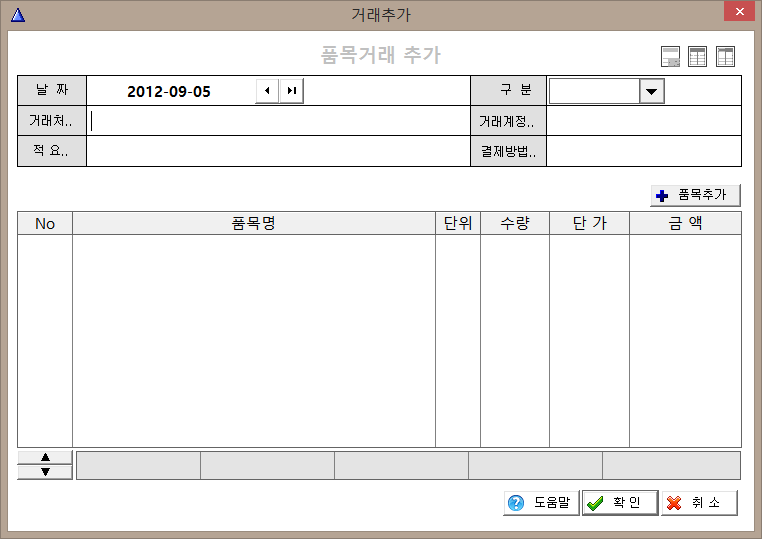
이 화면 상단의 날짜, 거래처, 매입매출 구분을 입력한뒤, Insert 키를 누르거나 [+품목추가] 버튼을 누르면 품목대장에 등록한 품목들 중에서 하나를 선택할 수 있습니다.
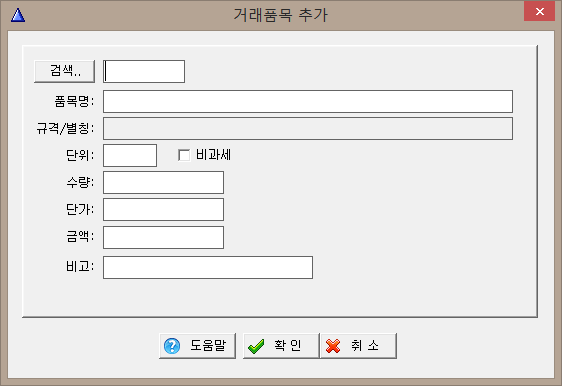
품목선택 화면이 나오면 [검색] 항목에서 그냥 Enter 를 치면 품목대장에 등록된 모든 품목 목록이 나옵니다.
마우스로 더블클릭하거나, 또는 키보드 화살표키로 찾아서 Enter 키로 선택할 수 있습니다.
등록된 품목이 많은 경우에는 [검색]화면에서 품목명의 2-3 글자만 입력하고 Enter를 치면 입력한 글자가 포함된 품목들만 리스트에 보여줍니다.
품목을 선택한 후에 수량, 단가등을 확인하면서 Enter 키로 진행하면 품목전표에 품목이 등록됩니다.
이같은 방식으로 거래품목들을 등록하고 최종적으로 [확인] 버튼을 누르거나 핫키 Ctrl-Enter 를 치면 품목전표가 저장됩니다.
▷▷ 품목거래 전표의 각 항목에 대한 자세한 내용은 여기를 클릭하세요.
이전글 : 반품을 받고 환불해 주다. (새제품으로 교환해 주다)
다음글 : 급여 지급과 4대보험 공제
#재고관리 #판매관리 #제조관리 #품목거래 #알찬회계
서비스업종은 재고를 계산할 상품이나 제품이 없으므로 현재의 매입,매출전표로 충분하지만 재고나 원가계산이 필요한 도소매,제조업에서는 매입,매출을 기록할 때 어떤 상품이며 수량과 단가에 대한 기록이 중요한 경우도 있습니다.
물론 도소매 업종인 경우라도 재고관리의 필요성을 느끼지 못하면 지금까지 배웠듯이 금액만 입력해도 회계관리는 충분합니다.
반면 서비스업종이어도 서비스를 종류별로 나누어 판매집계가 필요한 분도 있을 것입니다.
예를들어 음식점이면 판매될때 음식메뉴별로 수량,단가를 기록해 두면 나중에 어떤 메뉴가 가장 잘 팔리고, 이익이 많이 남는지..등의 관리를 할 수 있을 것이며, 학원이면 교육과정별로 분리해서 관리하고 싶을지도 모릅니다.
이렇듯 매입매출 전표를 입력하면서 상품,제품 별로 상세내역을 기록할 필요성이 있을때 사용하는 전표가 바로 '품목거래 전표'입니다.
■ 품목대장 관리
'품목거래전표'를 사용하기 위해서는 먼저 품목대장에 취급하는 상품,제품,서비스(즉, 품목)을 등록해야 합니다.그 뒤 품목거래전표에서 품목대장에 등록된 품목을 선택해서 입력해 가는 것입니다.
품목대장은 화면 우측 하단에 있습니다.
▷▷ 품목대장에 사용할 품목을 등록하는 것은 여기를 클릭하세요.
■ 품목거래 전표입력
품목거래 전표는 상단 [전표입력] 메뉴에서는 보이지 않고, 핫키 F5 로만 작동합니다.품목관리가 필요없는 회사에서는 쓸모없는 기능이기 때문입니다.
그리고 현재 알찬회계 무료버전에서는 품목전표에 입력을 해도 재고 또는 품목별 판매집계등의 보고서는 이용할 수 없습니다.
이 기능은 '알찬재고'라는 모듈에서 제공하는데 이것은 유료이기 때문입니다.
(알찬재고 까지 무료로 배포하는 것에 대해서는 신중하게 생각해 보겠습니다.)
그러므로 현재 알찬회계에서의 품목거래 전표는 품목내용까지 상세하게 기록하고, 또 과거 기록내용을 확인할 수 있는 용도로만 사용할 수 있습니다.
회계 메인화면에서 F5 핫키로 품목거래 전표를 띠우면 아래와 같은 화면이 나옵니다.
이 화면 상단의 날짜, 거래처, 매입매출 구분을 입력한뒤, Insert 키를 누르거나 [+품목추가] 버튼을 누르면 품목대장에 등록한 품목들 중에서 하나를 선택할 수 있습니다.
품목선택 화면이 나오면 [검색] 항목에서 그냥 Enter 를 치면 품목대장에 등록된 모든 품목 목록이 나옵니다.
마우스로 더블클릭하거나, 또는 키보드 화살표키로 찾아서 Enter 키로 선택할 수 있습니다.
등록된 품목이 많은 경우에는 [검색]화면에서 품목명의 2-3 글자만 입력하고 Enter를 치면 입력한 글자가 포함된 품목들만 리스트에 보여줍니다.
품목을 선택한 후에 수량, 단가등을 확인하면서 Enter 키로 진행하면 품목전표에 품목이 등록됩니다.
이같은 방식으로 거래품목들을 등록하고 최종적으로 [확인] 버튼을 누르거나 핫키 Ctrl-Enter 를 치면 품목전표가 저장됩니다.
▷▷ 품목거래 전표의 각 항목에 대한 자세한 내용은 여기를 클릭하세요.
이전글 : 반품을 받고 환불해 주다. (새제품으로 교환해 주다)
다음글 : 급여 지급과 4대보험 공제
#재고관리 #판매관리 #제조관리 #품목거래 #알찬회계