

알찬회계 따라하며 배우기
5. 외상매출과 결제수금, 거래처원장
사무실.학원.미용실.세무사.컨설팅.병원 등과 같이 상품판매가 아닌 서비스업, 또는 판매업인 경우라도 재고파악을 할 필요가 없는 경우에는 [매입매출] 전표를 사용하여 금액만 관리하는 것이 더 입력이 간단합니다.
계속해서 입력할 입출금 거래가 있으면 다시 날짜부터 입력해서 두번째, 세번째 전표를 연속해서 입력할 수 있습니다.
이런 경우는 입출금 전표를 사용합니다.
만약 [계정과목]에 '매출'을 선택하면 외상대에 대한 결제가 아닌 새로운 매출거래(즉,매출)가 되는 것입니다.
이때는 방금입력된 거래내역에 선택바를 두고 [마우스우클릭 > 원장보기(F12)] 메뉴를 선택하면 됩니다. (또는 핫키로 키보드의 F12 키를 사용합니다.)

기간별 거래내역에서 [원장보기(F12)]는 다음 순서로 작동합니다.
▷▷ 거래처원장에 대한 상세내역은 여기를 클릭하세요.
▷▷ 계정별원장에 대한 상세내역은 여기를 클릭하세요.
이전글 : [실무] 매출전표로 매출내역 기록하기
다음글 : 선급금을 지급하고, 업무용 컴퓨터를 구매하다.
#외상매출금 #수금 #거래처원장 #계정별원장 #알찬회계
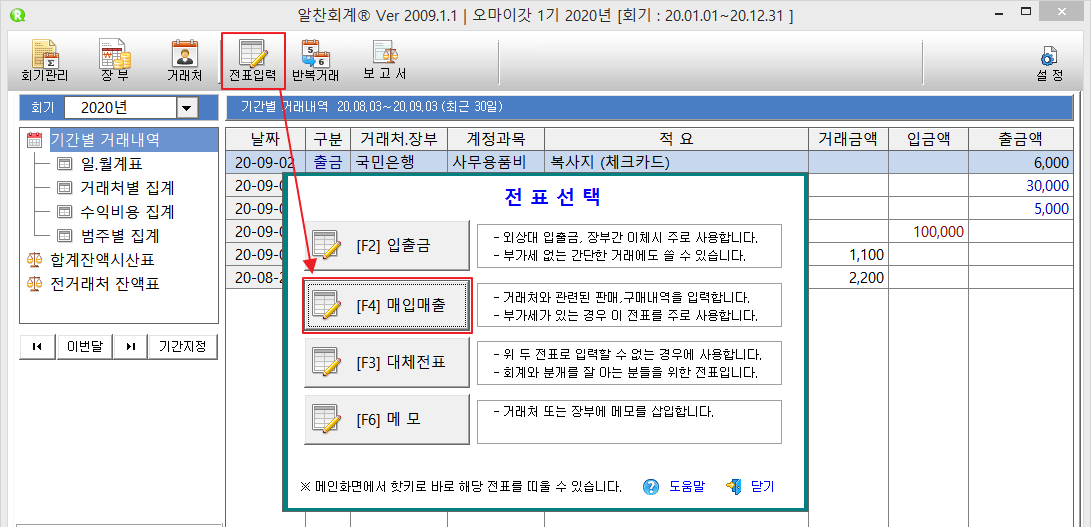
(1) 상단 툴바에서 [전표입력] 버튼을 클릭하고 전표메뉴에서 [매입매출]을 선택합니다.
(또는 핫키 Insert 또는 F4 를 사용하면 더 빠릅니다.)
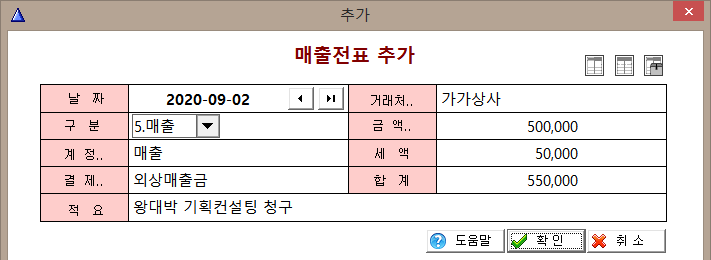
(2) 추가화면이 나오면 아래와 같이 각 항목란에 내용을 입력합니다.
거래처를 등록할 때 거래계정, 결제방법 등을 지정해 두면 매입매출 전표에서 거래처를 선택하면 자동으로 계정과 결제계정이 보이게 됩니다. 사용자는 금액.세액과 적요 만 입력하면 됩니다.(3) 입력을 마치고 [확인]을 누르면 입력내용이 추가창 하단 리스트에 등록됩니다.
하단 리스트에 등록되면 데이터가 안전하게 저장되었다는 뜻입니다.계속해서 입력할 입출금 거래가 있으면 다시 날짜부터 입력해서 두번째, 세번째 전표를 연속해서 입력할 수 있습니다.
(4) 입력 도중 [취소] 버튼 또는 Esc 키를 누르면 입력창이 닫힙니다.
※ 이때 입력창을 닫지 않고, 전표화면 상단의 전표변경 버튼을 이용해서 입출금(F2), 매입매출(F4), 대체전표(F3)를 변경할 수 있습니다.■ '가가상사'에서 외상대금 55만원 중 일부 30만원을 입금받았다.
외상대 수금,결제는 상품이나 서비스를 제공한 것이 아닌 지난번 외상에 대한 결제이므로 돈 만 움직인 거래입니다.이런 경우는 입출금 전표를 사용합니다.
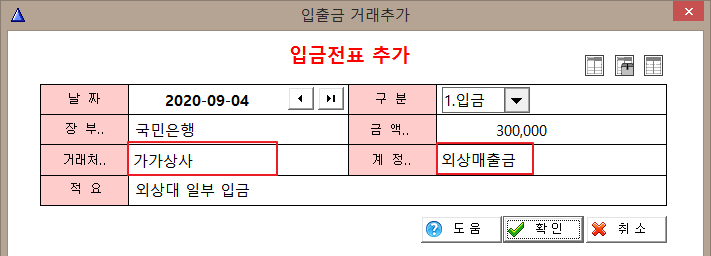
(5) [입출금] 전표창을 띠워 아래와 같이 외상대 결제를 입력합니다.
※ 주의할 점은 [거래처]와 [계정] 입니다. '가가상사'에 대한 결제이므로 거래처를 꼭 입력해야 하며, 지난번 외상에 대한 결제이므로 계정은 '매출'이 아닌 '외상매출금'입니다.만약 [계정과목]에 '매출'을 선택하면 외상대에 대한 결제가 아닌 새로운 매출거래(즉,매출)가 되는 것입니다.
■ 거래처원장 보기
거래를 입력한 후에 바로 해당 거래처에 대한 '거래처원장'을 확인하고 싶을 때가 있습니다.이때는 방금입력된 거래내역에 선택바를 두고 [마우스우클릭 > 원장보기(F12)] 메뉴를 선택하면 됩니다. (또는 핫키로 키보드의 F12 키를 사용합니다.)
- 1차로 거래처가 있는 거래이면 '거래처원장'을 보여주고,
- 거래처가 없는 전표인 경우에는 '계정별원장'을 보여줍니다.
▷▷ 거래처원장에 대한 상세내역은 여기를 클릭하세요.
▷▷ 계정별원장에 대한 상세내역은 여기를 클릭하세요.
이전글 : [실무] 매출전표로 매출내역 기록하기
다음글 : 선급금을 지급하고, 업무용 컴퓨터를 구매하다.
#외상매출금 #수금 #거래처원장 #계정별원장 #알찬회계