

알찬회계 따라하며 배우기
1. 통장에서 현금 10만원을 인출하다. (입출금장부간 이체)
[알찬 회계원리 강좌]에서 위 거래는 회계에서는 아래와 같이 차대변으로 분개한다고 배웠습니다.
▷▷ 분개설명에 대해서는 여기를 클릭하세요.
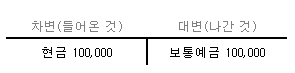
그렇지만 실제로 장부에 입력할 때는 차변/대변 보다는 입금, 출금 이라는 표현이 훨씬 더 익숙하고 이해가 빠릅니다.
그래서 '알찬회계'에서는 단순한 거래들은 아래와 같이 일상적인 장부에 [입금] [출금]이라는 구분으로 입력할 수 있습니다.

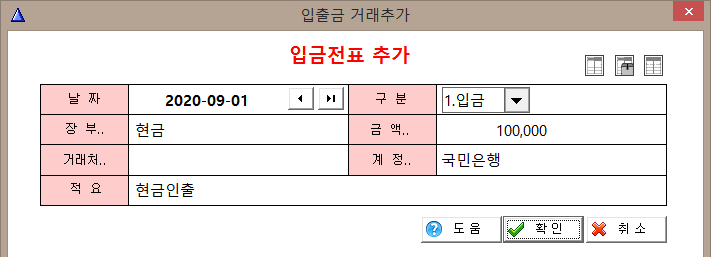
☞ [장부] 란에서 '현금'을 선택했으므로 거래구분은 [입금]을 선택해야 합니다.(현금이 늘어 났으므로)
그러나 [장부]에 '국민은행'은 선택해도 됩니다. 그때는 거래구분은 [출금]을 선택해야 할 것입니다.(통장에서는 출금이 되었으므로..)
이처럼 [장부명]과 [계정]이 둘다 장부계정일 때는 장부명에 어느 것을 선택해도 상관없습니다.
이제 현금출납부를 보면 현금이 10만원 늘어 났을 것이고, 국민은행 통장 장부를 보면 10만원이 줄어들어 있을 것입니다.
좌측트리에서 [일.월계표]을 선택하고, 우측 일월계표 내용에서 [현금]을 찾아 더블클릭, 또는 키보드의 Enter 를 치면 현금출납부를 보여줍니다.

이번에는 국민은행 장부를 클릭해 보면 여기는 입금액에 표시됨을 알 수 있습니다.
이전글 : 예제 따라하며 입력하기
다음글 : 입출금 전표를 이용하여 거래내역 기록하기
#현금인출 #장부간이체 #회계연습 #알찬회계
▷▷ 분개설명에 대해서는 여기를 클릭하세요.
그렇지만 실제로 장부에 입력할 때는 차변/대변 보다는 입금, 출금 이라는 표현이 훨씬 더 익숙하고 이해가 빠릅니다.
그래서 '알찬회계'에서는 단순한 거래들은 아래와 같이 일상적인 장부에 [입금] [출금]이라는 구분으로 입력할 수 있습니다.
(1) 상단 툴바에서 [전표입력] 버튼을 클릭하고 전표메뉴에서 [입출금]을 선택합니다.
(익숙해 지면 키보드의 Insert 키, 또는 F2 를 사용하는 것이 더 빠릅니다.)
(2) 추가화면이 나오면 아래와 같이 각 항목란에 내용을 입력합니다.
☞ [장부] 란에서 '현금'을 선택했으므로 거래구분은 [입금]을 선택해야 합니다.(현금이 늘어 났으므로)
그러나 [장부]에 '국민은행'은 선택해도 됩니다. 그때는 거래구분은 [출금]을 선택해야 할 것입니다.(통장에서는 출금이 되었으므로..)
이처럼 [장부명]과 [계정]이 둘다 장부계정일 때는 장부명에 어느 것을 선택해도 상관없습니다.
(3) 입력을 마치고 [확인]을 누르면 입력내용이 추가창 하단 리스트에 등록됩니다.
계속해서 입력할 입출금 거래가 있으면 다시 날짜부터 입력해서 두번째, 세번째 전표를 연속해서 입력할 수 있습니다.(4) [취소] 버튼 또는 Esc 키를 누르면 입력창이 닫힙니다.
이제 현금출납부를 보면 현금이 10만원 늘어 났을 것이고, 국민은행 통장 장부를 보면 10만원이 줄어들어 있을 것입니다.
좌측트리에서 [일.월계표]을 선택하고, 우측 일월계표 내용에서 [현금]을 찾아 더블클릭, 또는 키보드의 Enter 를 치면 현금출납부를 보여줍니다.
이번에는 국민은행 장부를 클릭해 보면 여기는 입금액에 표시됨을 알 수 있습니다.
이전글 : 예제 따라하며 입력하기
다음글 : 입출금 전표를 이용하여 거래내역 기록하기
#현금인출 #장부간이체 #회계연습 #알찬회계