

알찬급여 도움말
3-5. 이메일 설정 (급여명세서 이메일 전송시 필요)
■ 급여명세서 이메일 발송
급여명세서를 각 사원이나 알바에게 이메일로 보내는 것은 아쉽지만 무료버전에서는 제공하지 않습니다.이메일을 보내기 위해서는 일단 유료버전으로 신청한 후에 발송자의 이메일의 환경설정을 해야 합니다.
이 과정에서 설정과 관련된 단어들이 IT관련 용어들이 많아 어려워 하는 분들도 꽤 있습니다.
일단 무작정 아래 과정을 따라해 보세요. 해 보시다 영 안되면 유료버전인 만큼 저희가 원격으로 접속하여 봐드리겠습니다.
1. 이메일 서버의 SMTP 사용 설정
먼저 발송자의 이메일 환경설정을 변경해야 합니다.
보통 메일을 보낼 때는 포털이나 사이트에 내 아이디.비번으로 로그인한 뒤에 해당 웹사이트 내에서 메일내용을 작성하고 발송하는 것이 일반적입니다.
그런데 '알찬급여'나 '아웃룩' 같은 외부 프로그램에서 내 이메일 계정을 사용해서 발송하려면 이메일 웹사이트(네이버.구글.다음..등)에서 이를 허용해 줘야 합니다.
이렇게 외부에서 내 계정을 이용해서 발송하는 서비스가 SMTP 인데 이것을 허용해야 합니다.
이메일 계정에는 보안을 위해 기본값으로는 이 서비스가 막혀 있기 때문입니다.
알찬급여에서는 네이버, 구글메일, 다음 메일을 기본으로 하지만 회사 도메인에 자체 메일을 사용하고 있어도 메일서버 주소만 다르고 방법은 비슷합니다.
각 포털별 메일 설정과정은 내용이 좀 많으므로 아래 링크를 통해 별도 페이지에서 설명합니다.
여러분이 사용하고 있는 메일을 클릭해서 설정을 해 보십시요.
[잠깐!] 만일 지금 사용하고 있는 PC에서 '아웃룩(OutLook)'을 사용하여 메일을 보내고 받고 있다면 이미 이 설정이 되어 있는 것입니다.
그대로 아래 2번 알찬급여의 메일 설정만 하시면 됩니다.
네이버 메일설정 배우러 가기
다음 메일설정 배우러 가기
구글 지메일 설정 배우러 가기
위 설정을 무사히 마쳤으면 이제 '알찬급여'의 설정에 이 설정내용 알려 주어야 합니다. 계속해서 아래 내용을 따라해 보세요.
2. 알찬급여에서 이메일 설정
'알찬급여'의 [설정]에서 [8.이메일 설정]을 선택합니다.
아래와 같은 설정화면이 나옵니다.
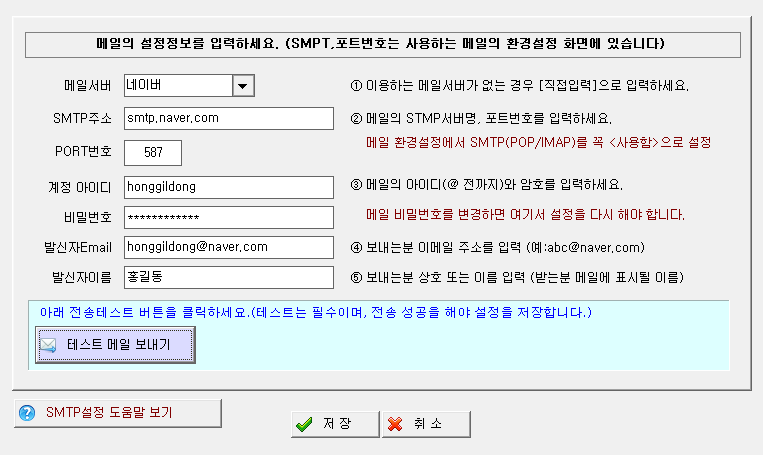
- 상단 [메일서버]에서 본인의 메일서버를 선택합니다.
네이버,구글,다음,네이트를 선택하면 서버주소와 포트가 자동으로 입력됩니다.
그밖에 회사전용 메일서버를 사용중이면 해당 서비스에게 연락해 SMTP주소와 포트번호를 알려 달라고 해서 입력하면 됩니다.
- 메일 아이디와 비밀번호를 입력합니다.
[주의!] 네이버.구글 등 [2단계 인증]을 한 경우에는 2단계 인증에서 받은 앱비밀번호를 입력해야 합니다.
※ 앱비밀번호가 변경되면 다시 이곳에서 변경된 앱비밀번호로 변경해야 합니다.
- [발신자Email]과 발신자이름을 입력하고 [테스트 메일 보내기] 버튼을 클릭합니다.
설정 내용들이 다 맞으면 [테스트 메일 보내기] 위에 메일이 전송되었다는 메시지가 보입니다.
내 메일 (네이버,구글,다음..) 에 로그인해서 정말로 메일이 왔는지 확인해 보세요.
- [저장]을 합니다.
이제 급여명세서를 내 이메일 계정으로 발송할 수 있습니다.
그리고 이메일 서버의 비밀번호를 변경하게 되면 여기서도 설정을 다시 해야 하는 점 잊지 마세요.