

알찬급여 도움말
5-1. 급여 추가
■ 급여 추가
'알찬급여'에서 가장 중심이 되는 급여내역 입력창입니다.알찬급여를 사용하는 이유가 바로 급여와 소득세를 비롯한 각종 공제금액을 계산하는 것이니까요.
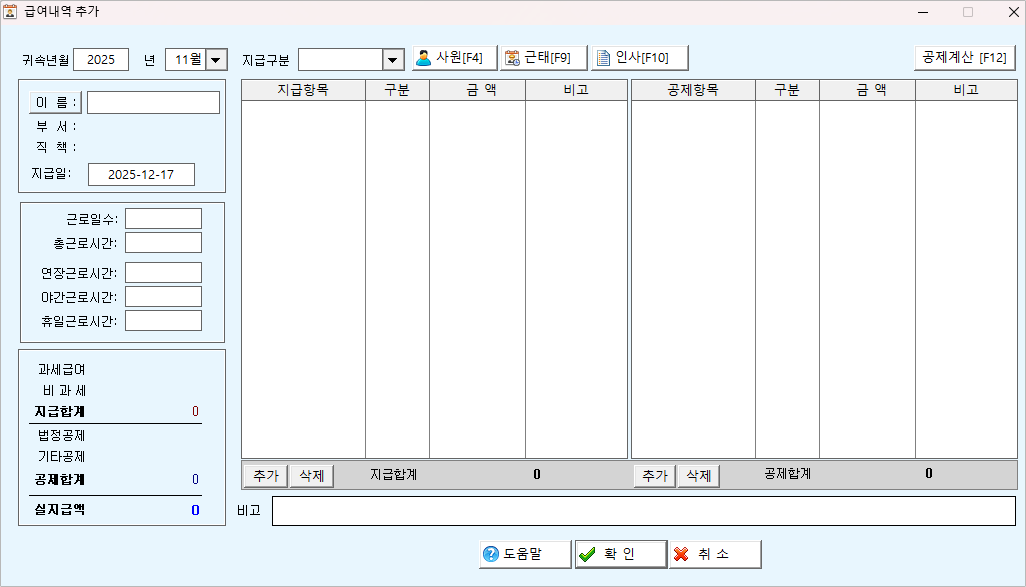
급여입력 과정은 보통 다음 순서로 작성하게 됩니다.
- 추가화면에서 가장 먼저 해야 하는 것은 [사원선택]입니다.
[이름] 버튼을 클릭해서 사원대장에서 Enter키나 마우스 더블클릭으로 선택할 수 있습니다.
(이 급여추가를 사원대장에서 F4키를 이용해 들어 오면 이미 사원을 선택한 상태에서 오기 때문에 사원을 수정할 수 없습니다.)
사원을 선택하면 급여의 [지급구분]과 지급구분에 따른 지급.공제항목이 자동으로 보여지고, 사원추가 화면에서 [기본금]을 넣어 두었다면 그 금액이 자동으로 보이게 됩니다.
- 기본급 금액을 입력하고 Enter(또는 Tab)를 치면 자동으로 소득세.주민세.4대보험등 계산 가능한 공제금액을 바로 계산합니다.
또 첫째칸 이후에도 좌측 지급항목 쪽에 금액을 입력할 때 마다 바로 재계산을 합니다.
단, 이 자동계산은 급여추가 상태에서만 자동계산을 하며, 일단 급여내역을 저장한 후에 수정창에서는 자동계산은 하지 않습니다.
수정 창에서 재계산을 위해서는 창 우측 [공제계산(F12)] 버튼을 눌러야 합니다.
- 지급.공제항목의 [비고]란은 설정에서 세팅해둔 내용이 보입니다.
마우스로 비고란을 더블클릭하면 비고란의 내용을 변경할 수 있습니다.
- 자동계산이 끝난 뒤에 우측 공제항목란에 필요한 내용이 있으면 공제내역을 추가하거나 금액을 수정합니다.
[주의!] 이 공제항목 쪽에서는 금액이 변동해도 자동 재계산은 하지 않습니다.
- 화면 좌측의 근무일.근무시간은 필요한 경우(급여명세서에 표시해야 하는 경우..) 직접 입력합니다.
또는 상단의 [근태 F9] 버튼으로 이 달의 근태내역을 작성해서 근무일.근무시간을 계산해서 가져올 수도 있습니다.
또 상단 [인사 Ctrl-F10] 버튼으로 이 사원의 이달 인사.메모내역을 확인하여 지각.결근등 회사규칙상 급여내역에 반영할 내용이 있는지 확인할 수 있습니다.
- 화면상의 지급항목(왼족), 공제항목(오른쪽)을 입력하면서 기본항목 외에 추가로 필요한 항목은 아래쪽 [추가]버튼을 눌러 항목을 추가할 수 있습니다.
사원 지급구분별 기본 항목은 설정의 [3.지급항목 설정]과 [4.공제항목 설정]에서 변경할 수 있습니다.
- 지급.공제항목에서 금액을 넣지 않은 항목은 저장하면서 자동으로 삭제됩니다. 일부러 삭제하지 않아도 됩니다.
- [확인]을 클릭해서 저장하면 이전 리스트화면으로 되돌아 가고 리스트에 급여내역이 한 줄로 표시됩니다.
이 상태에서 하단 [급여명세] 버튼으로 급여명세서를 인쇄할 수 있으며 (유료버전은 이메일로 전송할 수도 있습니다.)