

알찬급여 도움말
급여대장
■ 급여대장
'알찬급여'를 실행하면 처음 만나는 메인화면입니다.시작할 때는 항상 [지난달] 기록된 급여내역을 기본으로 보여줍니다.
급여를 계산할 때는 보통 월 초에 지난달 급여를 계산하는 일이 대부분이기 때문입니다.
상단의 귀속년월을 선택하면 해당 년월의 급여 및 근태, 인사 관련 저장내역을 보여줍니다.
또한 좌측 트리를 클릭하면 각 트리 노드 제목의 결과를 우측 리스트에 보여줍니다.
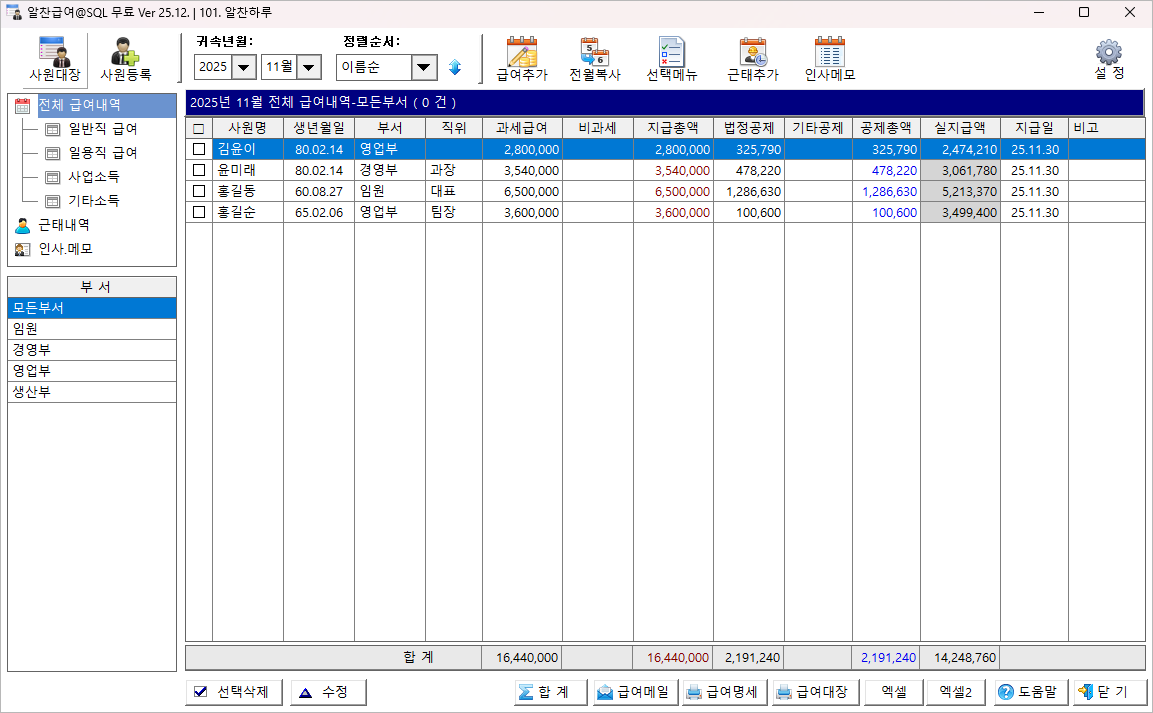
■ 급여대장 메뉴 설명
선택한 귀속월로 각 사원별 급여명세서를 입력하고 조회할 수 있습니다.급여자료 수정이나 급여 항목별 상세내역 확인은 급여자료를 더블클릭하여 확인, 수정할 수 있습니다.
급여자료를 선택하고 마우스 우측 메뉴에서 급여수정이나 선택한 사원의 연간 급여,근태내역을 조회할 수 있습니다.
☞ 선택 사원의 연간 인사메모, 연간 근태내역, 연간 급여대장 보기
- 급여추가: 사원 한명씩 급여명세서를 입력할 수 있습니다.
- 전월복사: 전월 또는 유사한 월급여대장을 현재 급여대장으로 복사할 수 있습니다.
선택한 월급여대장을 그대로 복사해오기 때문에 공제액(세금과 보험료)까지도 동일하게 복사됩니다. - 선택메뉴: 선택한 사원의 급여명세서 일괄인쇄와 메일전송, 근무일,근무시간 일괄입력, 급여지급일 일괄입력을 할 수 있습니다.
- 근태추가: 선택 사원의 근태를 입력할 수 있습니다.
- 인사메모: 선택 사원의 인사메모를 입력할 수 있습니다.
- 설정: 알찬급여 사용을 위해 필요한 기초정보를 설정하는 곳입니다.
부서/직위 설정, 지급항목/공제항목 설정, 연금,보험요율 설정, 근태 및 공휴일 설정, 이메일 설정, 급여 비밀번호 설정, 글꼴 설정, 회사등록 및 정품인증을 할 수 있습니다.
☞설정 도움말 - 선택삭제: 선택 사원의 급여자료를 일괄 삭제합니다.
- 급여메일: 급여명세서 메일 전송은 유료버전에서만 이용할 수 있습니다.
메일전송을 이용하려면 먼저 메일SMTP 설정을 하셔야 합니다. 메일SMTP 설정 도움말을 참고하세요.
☞ 급여명세서 메일전송
☞ 이메일 설정
- 급여명세: 선택 사원 1명의 급여명세서를 출력할 수 있습니다.
다수 선택 일괄 급여명세서 출력은 [선택메뉴]-[선택 급여명세서 일괄 인쇄]를 이용하세요. - 합 계: 전체부서 또는 선택 부서에 대한 각 지급항목, 공제항목별로 합계 금액을 조회할 수 있습니다.
- 급여대장: 전체부서 또는 선택 부서의 급여대장을 출력할 수 있습니다.
부서별 급여대장 인쇄는 좌측 부서목록에서 부서를 선택하고 [급여대장]을 출력하면 됩니다. - 엑셀/엑셀2: 급여대장을 엑셀파일로 내려받을 수 있습니다.
[엑셀]은 급여대장 화면 그대로 엑셀파일로 출력되지만, [엑셀2]는 지급항목, 공제항목별로 상세히 출력됩니다.
※ 세무사 사무실에 급여대장 전달할때는 항목별 급여내역이 있는 [엑셀2]를 내려받아서 전달해주시면 됩니다.