

알찬증빙 도움말
증빙 설정
사용자의 취향이나 업종에 따른 사용옵션을 설정하는 화면입니다.
대부분의 설정은 [회계]에서 지정하며, 여기는 증빙의 발행과 관리와 관련된 설정들만 설정할 수 있습니다.
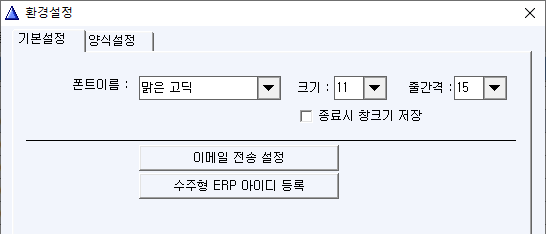
■ 폰트설정
자신이 좋아하는 폰트와 크기, 줄간격을 조정합니다.
이 폰트는 입력항목란과 리스트에만 적용되며 일부 화면에는 적용되지 않습니다.
기본폰트 이외의 사용자 폰트는 [기타]를 선택하고 정확한 폰트명을 입력해 줍니다.
[맑은고딕 라이트]는 윈도우10 에서만 적용되며, [나눔고딕] [기타]는 컴에 해당 폰트가 설치되어 있는 경우에만 적용됩니다.
[줄간격]은 목록 리스트의 줄간격을 조절합니다.
[□ 종료시 창크기저장]을 선택하면 알찬회계를 끝낼 당시의 화면크기와 위치를 기억하고, 다음에 다시 실행시 그 크기와 위치에서 실행하게 됩니다.
■ 이메일 전송설정
정품에서는 작성한 증빙서류(거래명세표, 견적서, 발주서)를 이메일에 PDF 첨부파일로 전송할 수 있는데, 이때 보내는 사람의 메일정보를 기록하는 곳입니다.
웹브라우저가 아닌 프로그램에서 이메일을 보내기 위해서는 자신이 사용하는 이메일 서버가 SMTP 라는 서비스를 제공해야 하는데, 일부 이메일은 이 SMTP 기능을 막아 둔 곳도 있습니다.(대표적인 곳이 다음메일)
그래서 알찬회계에서는 현재 네이버, 네이트 2군데만 지원하고 있지만 본인이 사용하는 메일에서 SMTP를 지원하면 이 SMTP주소와 포트번호 아이디, 비번을 입력하면 사용할 수 있습니다.
이 설정화면에 대해서는 추후 별도로 설명을 올릴 예정입니다.
■ 수주형 ERP 아이디등록
이 버튼은 유료버전 포함해서 일반 알찬ERP 사용자들은 사용하지 못하는 기능입니다.
본.지사간 또는 체인점간에 거래명세표, 견적서 또는 발주서를 주고 받는데 별도의 서버를 이용해서 이들 문서를 관리하고 처리하는 기능입니다.
일반 알찬ERP 에서는 인쇄 또는 이메일을 통해서 문서를 발송하는데 그치지만 '수주형ERP'에서 본.지사간 통신서버를 통해서 보내게 되면 문서에 포함된 각 품목들이 코드로 매칭되어 문서를 받는 쪽에서는 내용을 확인한 뒤 바로 클릭 한번으로 이 내용을 내 알찬회계로 불러와 재고및 회계처리를 할 수 있는 것이 차이점입니다.
본.지사간 수발주 처리가 필요한 회사는 별도로 알찬회계에 문의하여 주시면 됩니다.
■ 양식설정
알찬증빙에서 사용하는 3가지 증빙양식의 문서명과 제목, 참고사항등을 설정하는 화면입니다.

처음에는 기본으로 증빙양식은 거래명세표, 견적서, 발주서로 되어 있습니다.
대부분의 회사에서 사용하는 증빙명이지만 회사의 관습에 따라 '청구서' 처럼 다른 이름으로 쓰이는 경우도 있습니다.
이런 경우에는 여기서 [대체양식명]에 양식명을 기재해 두면 됩니다.
[기본제목]은 해당양식 문서를 작성할때 양식의 [제목]란에 기본으로 보여질 제목명입니다.
기본제목을 적지 않으면 거래품목명을 기준으로 [XXX 외 X건]과 같은 형식으로 자동으로 제목을 설정하며, 새 증빙 추가시 사용자가 직접 입력하는 제목이 있으면 사용자 입력 제목이 최우선으로 적용됩니다.
[인쇄양식]은 실제 인쇄에 사용될 증빙양식의 디자인입니다.
1,2,3 세가지가 기본으로 제공되는데 사실 색상만 조금 다를 뿐 양식 자체가 크게 다르지는 않습니다.
* 양식 1: 수량, 단가, 공급가액, 비고
* 양식 2: 수량, 단가, 금액
* 양식 3: 수량, 금액 → 수량, 단가, 공급가액, 세액, 비고
* 양식 4: 거래명세표 양식(공급자와 공급받는자 정보 표시)
[품목선택시 단가]는 이 양식의 증빙을 만들 때 거래품목을 선택하면 기본 단가에 매입단가, 매출단가중 어떤 것을 단가로 보여주겠냐는 설정입니다.
거래명세표,견적서는 상대방 거래처에 내 상품을 판매하면서 작성하는 증빙문서인 만큼 대부분 [매출단가]입니다.
발주서는 상대방 거래처로 부터 상품을 구매하는 증빙문서로 [매입단가]를 선택합니다.
이 기본 양식명 이외에 다른 양식명을 사용할 때는 양식의 용도에 따라 이 단가를 선택해 주면 됩니다.
[참고사항]은 새 증빙을 만들때 하단의 참고사항란에 자동으로 항상 표시하는 내용이 있으면 이 설정에서 적어둡니다.
그러면 새 증빙을 만들 때 마다 기본으로 하단 참고사항에 설정에서 적어둔 참고사항이 자동으로 표시되어 보여집니다.
대부분의 설정은 [회계]에서 지정하며, 여기는 증빙의 발행과 관리와 관련된 설정들만 설정할 수 있습니다.
■ 폰트설정
자신이 좋아하는 폰트와 크기, 줄간격을 조정합니다.
이 폰트는 입력항목란과 리스트에만 적용되며 일부 화면에는 적용되지 않습니다.
기본폰트 이외의 사용자 폰트는 [기타]를 선택하고 정확한 폰트명을 입력해 줍니다.
[맑은고딕 라이트]는 윈도우10 에서만 적용되며, [나눔고딕] [기타]는 컴에 해당 폰트가 설치되어 있는 경우에만 적용됩니다.
[줄간격]은 목록 리스트의 줄간격을 조절합니다.
[□ 종료시 창크기저장]을 선택하면 알찬회계를 끝낼 당시의 화면크기와 위치를 기억하고, 다음에 다시 실행시 그 크기와 위치에서 실행하게 됩니다.
■ 이메일 전송설정
정품에서는 작성한 증빙서류(거래명세표, 견적서, 발주서)를 이메일에 PDF 첨부파일로 전송할 수 있는데, 이때 보내는 사람의 메일정보를 기록하는 곳입니다.
웹브라우저가 아닌 프로그램에서 이메일을 보내기 위해서는 자신이 사용하는 이메일 서버가 SMTP 라는 서비스를 제공해야 하는데, 일부 이메일은 이 SMTP 기능을 막아 둔 곳도 있습니다.(대표적인 곳이 다음메일)
그래서 알찬회계에서는 현재 네이버, 네이트 2군데만 지원하고 있지만 본인이 사용하는 메일에서 SMTP를 지원하면 이 SMTP주소와 포트번호 아이디, 비번을 입력하면 사용할 수 있습니다.
이 설정화면에 대해서는 추후 별도로 설명을 올릴 예정입니다.
■ 수주형 ERP 아이디등록
이 버튼은 유료버전 포함해서 일반 알찬ERP 사용자들은 사용하지 못하는 기능입니다.
본.지사간 또는 체인점간에 거래명세표, 견적서 또는 발주서를 주고 받는데 별도의 서버를 이용해서 이들 문서를 관리하고 처리하는 기능입니다.
일반 알찬ERP 에서는 인쇄 또는 이메일을 통해서 문서를 발송하는데 그치지만 '수주형ERP'에서 본.지사간 통신서버를 통해서 보내게 되면 문서에 포함된 각 품목들이 코드로 매칭되어 문서를 받는 쪽에서는 내용을 확인한 뒤 바로 클릭 한번으로 이 내용을 내 알찬회계로 불러와 재고및 회계처리를 할 수 있는 것이 차이점입니다.
본.지사간 수발주 처리가 필요한 회사는 별도로 알찬회계에 문의하여 주시면 됩니다.
■ 양식설정
알찬증빙에서 사용하는 3가지 증빙양식의 문서명과 제목, 참고사항등을 설정하는 화면입니다.
처음에는 기본으로 증빙양식은 거래명세표, 견적서, 발주서로 되어 있습니다.
대부분의 회사에서 사용하는 증빙명이지만 회사의 관습에 따라 '청구서' 처럼 다른 이름으로 쓰이는 경우도 있습니다.
이런 경우에는 여기서 [대체양식명]에 양식명을 기재해 두면 됩니다.
[기본제목]은 해당양식 문서를 작성할때 양식의 [제목]란에 기본으로 보여질 제목명입니다.
기본제목을 적지 않으면 거래품목명을 기준으로 [XXX 외 X건]과 같은 형식으로 자동으로 제목을 설정하며, 새 증빙 추가시 사용자가 직접 입력하는 제목이 있으면 사용자 입력 제목이 최우선으로 적용됩니다.
[인쇄양식]은 실제 인쇄에 사용될 증빙양식의 디자인입니다.
1,2,3 세가지가 기본으로 제공되는데 사실 색상만 조금 다를 뿐 양식 자체가 크게 다르지는 않습니다.
* 양식 1: 수량, 단가, 공급가액, 비고
* 양식 2: 수량, 단가, 금액
* 양식 3: 수량, 금액 → 수량, 단가, 공급가액, 세액, 비고
* 양식 4: 거래명세표 양식(공급자와 공급받는자 정보 표시)
[품목선택시 단가]는 이 양식의 증빙을 만들 때 거래품목을 선택하면 기본 단가에 매입단가, 매출단가중 어떤 것을 단가로 보여주겠냐는 설정입니다.
거래명세표,견적서는 상대방 거래처에 내 상품을 판매하면서 작성하는 증빙문서인 만큼 대부분 [매출단가]입니다.
발주서는 상대방 거래처로 부터 상품을 구매하는 증빙문서로 [매입단가]를 선택합니다.
이 기본 양식명 이외에 다른 양식명을 사용할 때는 양식의 용도에 따라 이 단가를 선택해 주면 됩니다.
[참고사항]은 새 증빙을 만들때 하단의 참고사항란에 자동으로 항상 표시하는 내용이 있으면 이 설정에서 적어둡니다.
그러면 새 증빙을 만들 때 마다 기본으로 하단 참고사항에 설정에서 적어둔 참고사항이 자동으로 표시되어 보여집니다.
| 목차 | 제 목 |
|---|---|
| 1 | 알찬증빙 메인화면 |
| 2 | 증빙추가 |
| 3 | 증빙 설정 |
| 4 | 이메일 설정 |
| 5 | 전자 수발주 신청과 설정 |
| 6 | 수발주 메인화면 |
| 7 | 수발주 내용 확인 및 인쇄 |