

알찬회계 도움말
할인과 마진
■ 도움말 요점
- 할인/마진율을 사용하려면 [설정 > 판매단가 비율적용]에 옵션선택
- 설정의 할인/마진율은 전체 품목에 적용
- 특정 품목에 할인/마진율을 다르게 하려면 품목등록화면에서 설정
- 특정 거래처에 할인/마진율을 변경하려면 거래처 등록화면에서 설정
- 품목대장의 [고정판매단가]에 가격을 넣으면 할인,마진율 적용없이 이 고정단가 사용
■ 할인과 마진
품목대장에 등록된 거래품목을 판매할 때 '할인율'과 '마진율'을 사용해서 매출 단가를 자동계산할 수 있습니다.판매상품의 매출단가를 결정할 때 회사의 관행에 따라 매입단가 또는 매출단가에 일정 비율을 곱해서 책정하는 경우에는 아주 편리하게 사용할 수 있습니다.
이 기능을 사용하려면 우선 [설정 → 판매단가비율적용] 에 <할인율> 또는 <마진율>로 설정되어 있어야 합니다.
<안함>으로 되어 있는 경우에는 이 항목은 보이지 않습니다.
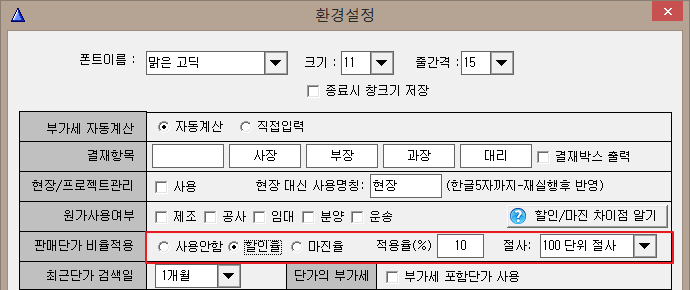
마진율 : 품목대장의 [입고 기준단가]에 대한 이익 비율(%)
할인율,마진율 중 어느 것을 사용하느냐는 순전히 회사의 거래관행에 따라 선택하는 것입니다.
정상판매가에서 몇 % 할인을 해서 판매단가를 책정하는 회사라면 [할인율]을 사용하고, 매입단가에 몇 % 의 마진을 붙이는 방식으로 판매단가를 책정하는 회사라면 [마진율]을 선택하시면 됩니다.
※ 할인율,마진율을 섞어서 사용할 수는 없습니다.
예를들어 A품목은 할인율로 적용하고, B품목은 마진율로 적용하는 것은 안됩니다.
설정에서 지정한 단가비율 옵션은 설정, 품목, 거래처 모두에 적용됩니다.
1. 설정의 할인/마진율 적용 (전체적용)
예를들어 [설정]에서 <할인율>을 선택하고 [적용율]을 20% 로 설정했다고 가정합시다.이제 품목대장에서 A라는 품목의 '출고기준단가'가 1,000 으로 등록되어 있으면, 품목거래 전표에서 이 품목을 선택하면 1,000 원 짜리 품목이지만 설정에 할인율 20% 로 되어 있으므로 전표에는 1,000 원에서 20% 할인된 800 원으로 단가가 입력됩니다.
또 이번에는 [설정]에서 <마진율>을 선택하고 [적용율]을 20% 로 설정했다고 가정합시다.
마진율 사용시에는 출고단가가 아니고 입고단가를 기준으로 계산합니다.
품목대장의 A라는 품목의 '입고기준단가'가 500 으로 등록되어 있으면, 품목거래 전표에서 이 품목을 선택하면 입고기준단가인 500 원에 마진 20% 를 붙여서 매출단가를 600 원으로 단가가 입력됩니다.(500 + (500 * 20%) = 600)
2. 개별 품목의 할인/마진율 적용
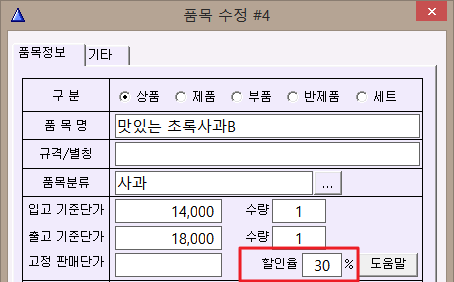
그런데 만일 품목대장에 등록된 품목 중에서 B 라는 품목은 다른 품목과 달리 30% 의 비율을 적용하고 싶다면?
이때는 B 품목의 수정화면에 들어가 [할인율/마진율] 항목에 30 % 를 지정합니다.
이렇게 품목대장에도 비율을 지정하면 이 비율은 [설정] 보다 우선합니다.
즉 설정에 20% 라고 지정되어 있어도 이 품목을 선택할 때는 30% 의 비율을 적용해 판매단가가 보이게 됩니다.
할인/마진율 적용되는 품목도 있고 적용 안하는 품목도 많다면 설정의 할인/마진율을 0% 로 하고 품목대장에서 필요한 품목들만 각각 비율을 적용하면 됩니다.
3. 거래처별 할인/마진율 추가적용

예를들어 '미미상사'는 20년 단골 거래처로 여기는 모든 거래품목에 대해 5% 를 추가로 할인해 판매한다면, 이 거래처에만 특별한 비율을 적용할 수 있습니다.
거래처 수정화면에서 [할인율]에 5% 를 기록해 두면 이 거래처에 대한 위의 (1)설정할인과 (2)품목할인을 계산한 후에 추가로 5%의 비율을 추가 할인한 단가로 보이게 됩니다.
만일 설정과 품목할인율이 둘 다 0% 라면 거래처 할인율인 5% 만 적용됩니다.
또 품목별에서 30% 가 지정되어 있다면 여기에 5% 를 추가해 35%의 할인가격으로 단가가 책정됩니다.
마진율로 사용할 경우에는 단골거래처는 마진을 줄여주어야 할 것입니다.
마진율을 줄이고자 할 때는 거래처 정보의 [추가마진율]을 마이너스(-) 값으로 입력합니다.
예를들어 거래처마진율이 -5% 라면 품목마진율이 20% 로 되어 있는 품목을 선택하면 15%의 마진만 남기도록 단가를 계산합니다.
(주의! 설정과 품목의 마진율이 둘 다 0% 일때 거래처마진율을 마이너스(-) 값으로 넣으면 매입단가 보다 작게 계산이 되기 때문에 손해 보고 파는 수가 있습니다..^^)
이 세가지(설정, 품목별, 거래처별) 비율 적용을 요리조리 잘 적용하면 다양한 가격 체계를 만들 수 있습니다.
4. 고정 판매단가
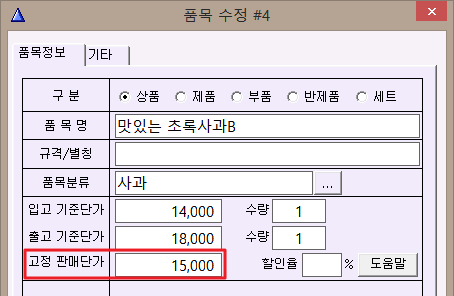
또는 세일기간에는 할인/마진율에 관계없이 지정한 가격으로만 판매해야 할 경우도 있을 수 있습니다.
이때는 품목대장의 각 품목정보에서 [고정 판매단가]에 금액을 입력하면 됩니다.
[고정 판매단가]에 금액이 있으면 위 1,2,3 번의 할인,마진율 계산을 다 건너 뛰고 이 금액으로 단가를 보여주게 됩니다.
■ 관련 도움말 링크
▷▷ 품목대장과 품목추가.| 목차 | 제 목 |
|---|---|
| 01 | 회계 메인화면 |
| 02 | 환경설정 |
| 03 | 전기이월 |
| 04 | 장부등록 |
| 05 | 거래처 등록 |
| 06 | 전표의 종류와 용도 |
| 07 | 매입매출 전표 |
| 08 | 입출금전표 |
| 09 | 대체전표 |
| 10 | 품목대장 |
| 11 | 품목거래전표 |
| 12 | 보고서 (현금통장잔액표, 자금시재현황표) |
| 보고서 (분개장, 간이손익계산서, 간이대차대조표) | |
| 간편장부 | |
| 간편장부 총수입 및 비용명세서 | |
| 월별손익계산서 | |
| 재무제표 (표준합계잔액시산표, 표준 손익계산서, 표준 대차대조표) | |
| 13 | 계정과목관리 |
| 14 | 계정별원장 |
| 15 | 거래처원장 |
| 16 | 회기관리 |
| 17 | 회기연장과 회기이월 |
| 18 | 반복거래 |
| 19 | 범주와 현장 |
| 20 | 할인과 마진 |
| 21 | 계정별 적요 |
| 22 | 대체전표의 특수기능 |
| 23 | 전회기 이월액 자동계산 |
| 24 | 메모삽입 |
| 25 | 대차차액 확인 |
| 26 | 무증빙, 불공제, 보조증빙 |
| 27 | 정품인증 |
| 28 | 사용자등록과 로그인 |
| 29 | 빠른 통합전표 (더존식 전표입력) |
| 32 | 뱅크자동수집 |
| [다모아뱅크] 자동수집(유료 부가서비스) | |
| 34 | 회계전표 엑셀업로드 |
| 35 | 홈택스 전자세금계산서 일괄발급 파일 생성 |
| 36 | 알찬회계 데이터 세무사에게 보내기 (더존 위하고 변환) |
| 알찬회계 데이터 세무사에게 보내기 (세무사랑,케이랩 변환) | |
| 37 | 알찬세무사 프로그램 |